
# 如何进行聆客内部应用配置
# 配置小鱼视频会议
1、配置程序包
**注意:**程序包编码一定要写正确
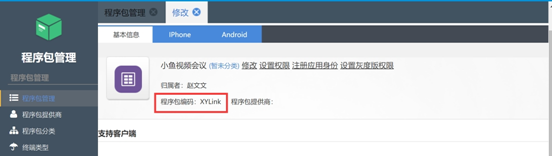
**程序包编码:**XYLink
程序包去品高正式环境下载最新的,可联系何燕妮提供。
**注意:**这里扩展配置是控制聊天窗口/+是否要显示“视频会议”这个入口,需要显示的话,才配置这段代码。
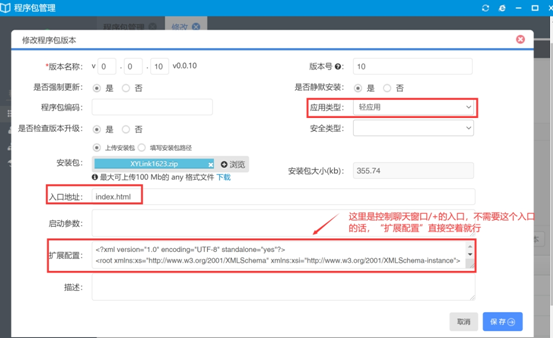
扩展配置:
<?xml version="1.0" encoding="UTF-8" standalone="yes"?>
<root xmlns:xs="http://www.w3.org/2001/XMLSchema" xmlns:xsi="http://www.w3.org/2001/XMLSchema-instance">
<menu name="GroupChatMenu">
<Item actionParams="[OpenApp] appCode=XYLink" icon="https://www.bingolink.biz/uam/ui/download?filepath=icons/card/chains/XYLink.png" orderNo="0" title="视频会议"/>
</menu>
<menu name="UserChatMenu">
<Item actionParams="[OpenApp] appCode=XYLink" icon="https://www.bingolink.biz/uam/ui/download?filepath=icons/card/chains/XYLink.png" orderNo="0" title="视频会议"/>
</menu>
</root>
1、 配置应用
**配置手机端应用:**进入后台【应用管理】,找到【视频会议】这个应用,点击进入【修改】页面,按以下方式配置应用
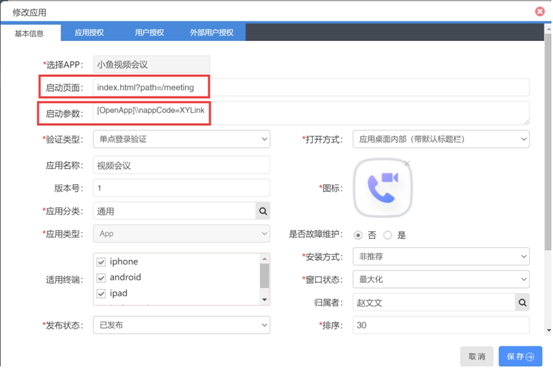
**启动页面:**index.html?path=/meeting
启动参数:[OpenApp]\nappCode=XYLink
**配置PC****端应用:**进入后台【应用管理】,找到【视频会议】这个应用,点击进入【修改】页面,按以下方式配置应用
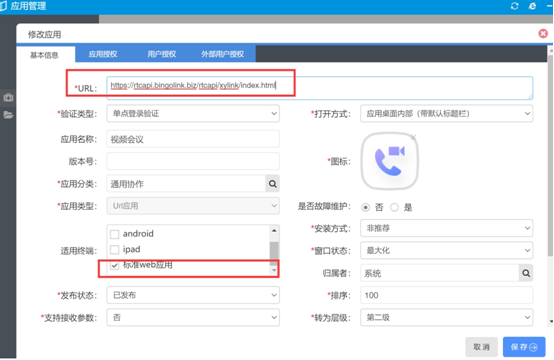
URL**:**https://rtcapi.bingolink.biz/rtcapi/xylink/index.html
2、 打包平台配置
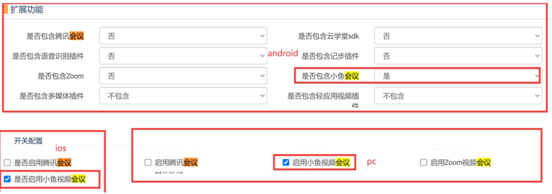
1)三个端需要在打包平台上开启小鱼会议开关
2)UI配置控制手机端收到会议提醒会不会出现弹框,默认是不出现弹框的,所以需要加上这段配置,将会出现弹框。
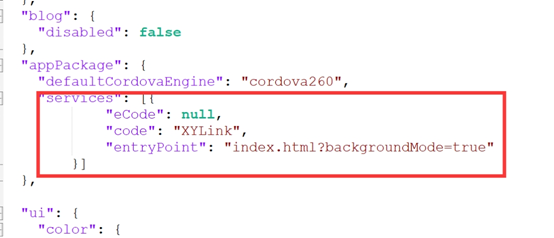
配置copy出来如下:
"services": [{
"eCode": null,
"code": "XYLink",
"entryPoint": "index.html?backgroundMode=true"
}]