
# 第三方系统接入群组机器人示例
首先需要创建一个群组机器人
# 群组机器人配置步骤
目前仅在PC端开放群组机器人配置入口
登录聆客PC客户端(升级至最新版本)
创建或进入群组聊天界面
点击右上角群组头像,右上角进入设置

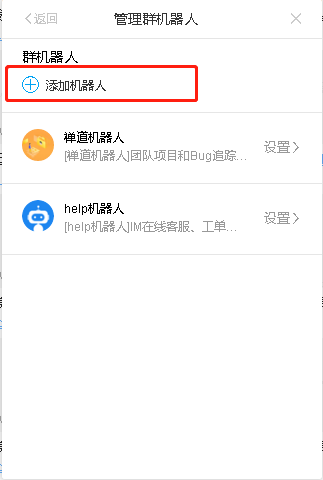
点击管理群组机器人,进入机器人管理

管理界面点击添加机器人
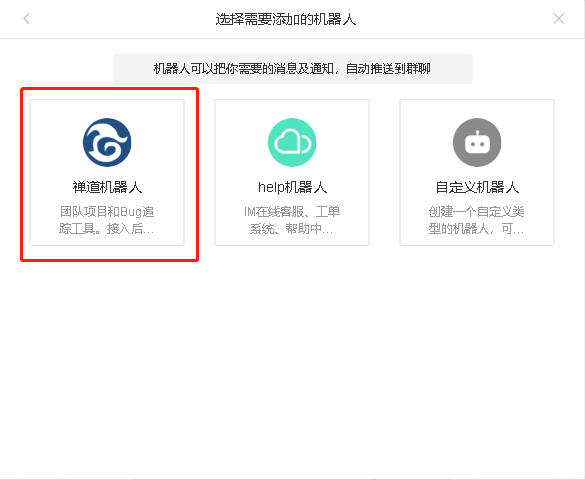
选择对应机器人类型(目前支持禅道和Help平台两种类型)
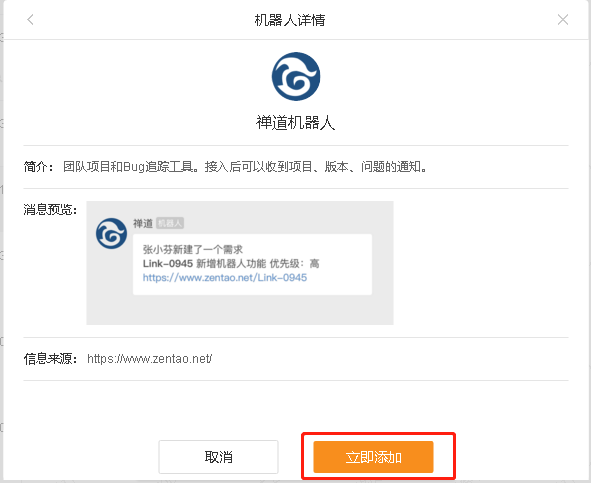
进入类型说明页面,点击立即添加
输入对应的机器人名称,可修改机器人头像,点击完成

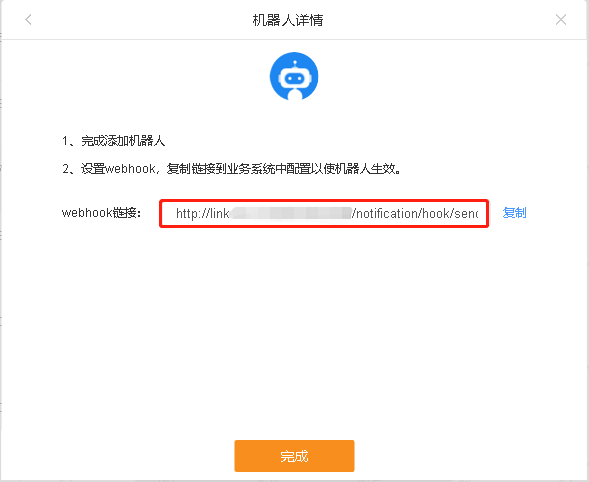
复制生成的Webhook地址,完成群组机器人的创建
# 以接入第三方系统--禅道为例
- 通过新建群组机器人,将得到对应新建的webhook地址,其格式为
https://notificationapi.bingolink.biz:443/notificationapi/hook/send?token=xxxxxxxx
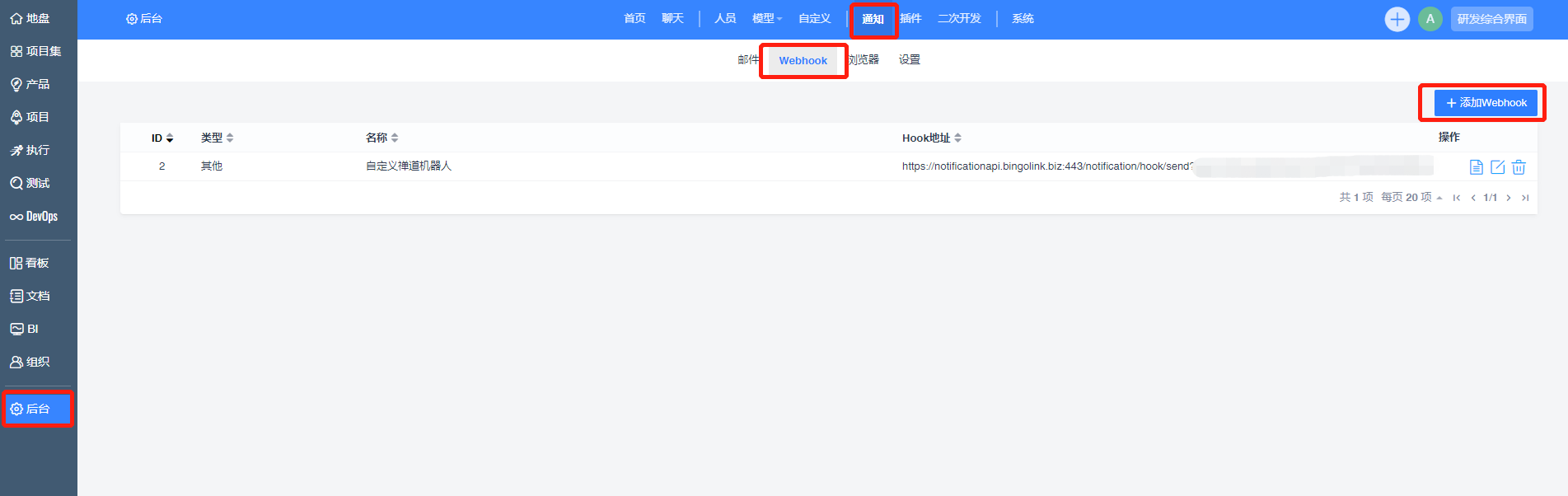
进入禅道后台配置 用超级管理员用户登录禅道,进入后台 => 通知 => webhook,点击【添加webhook】新增一个 webhook,如图:
选择类型为 其他
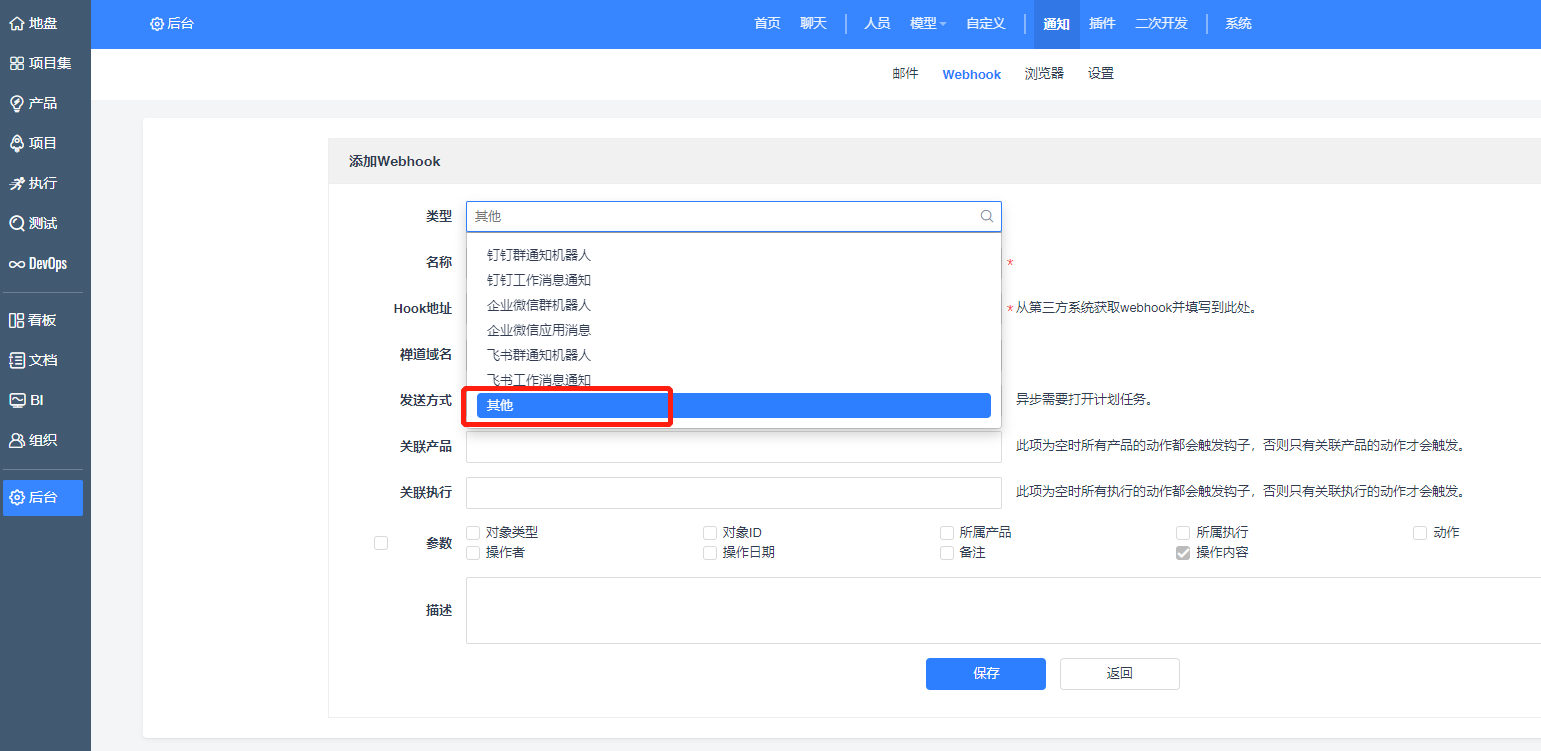
名称和 hook 地址为必填项,hook地址即上述复制的webhook地址,将地址粘贴至此,即可完成禅道的接入配置 后续触发事件,将会调用配置的webhook地址,由通知服务推送消息至聆客群聊
效果实例:
