# 上架小部件
# 新建程序包
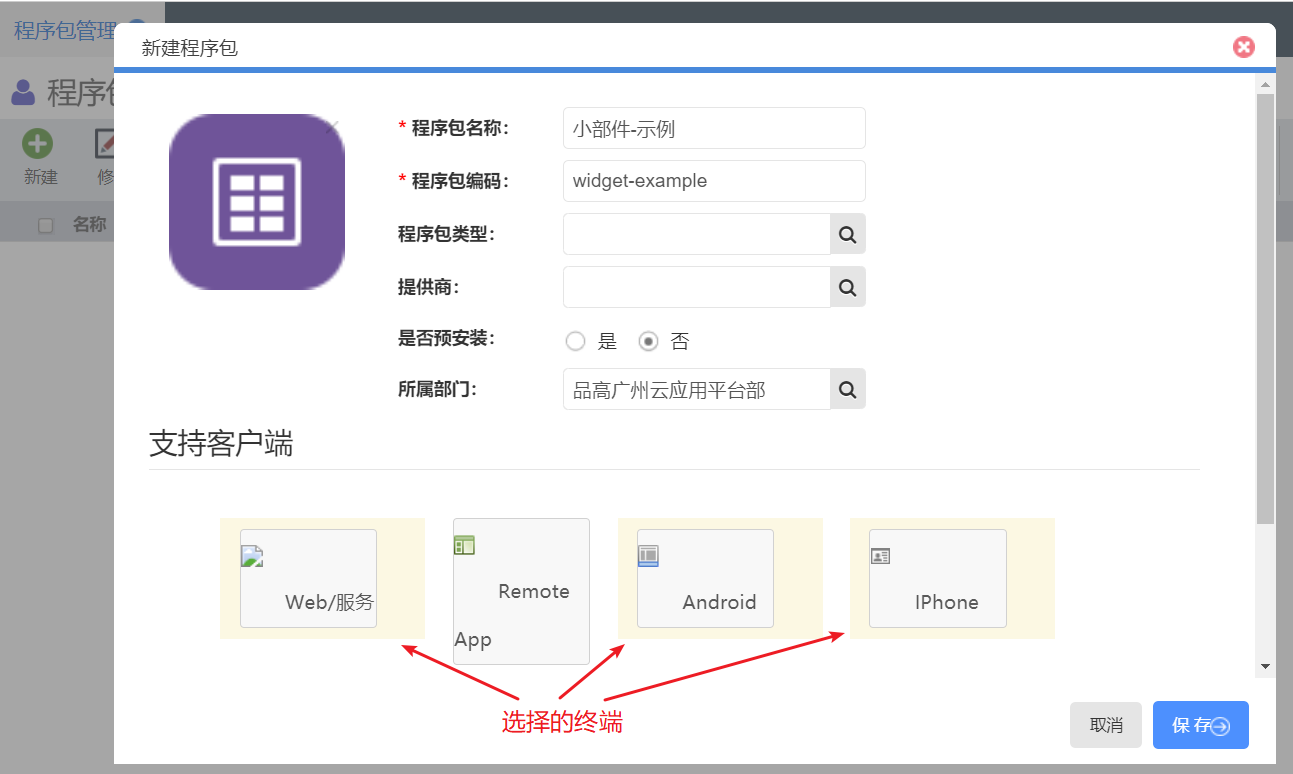
# 添加程序包
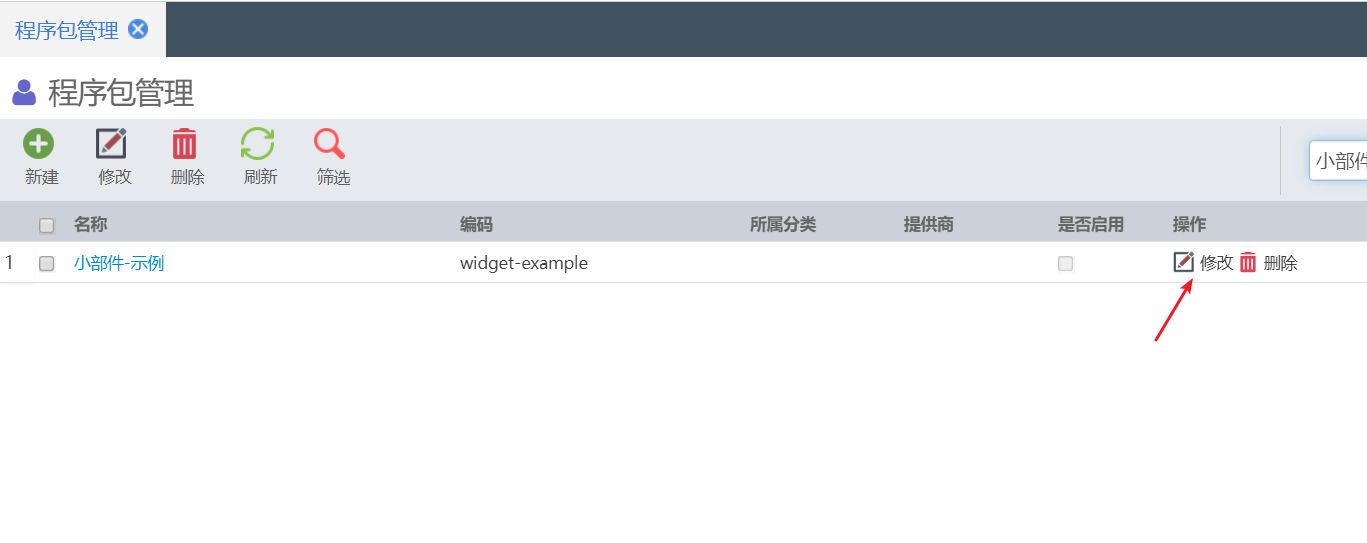
- 修改当前程序包
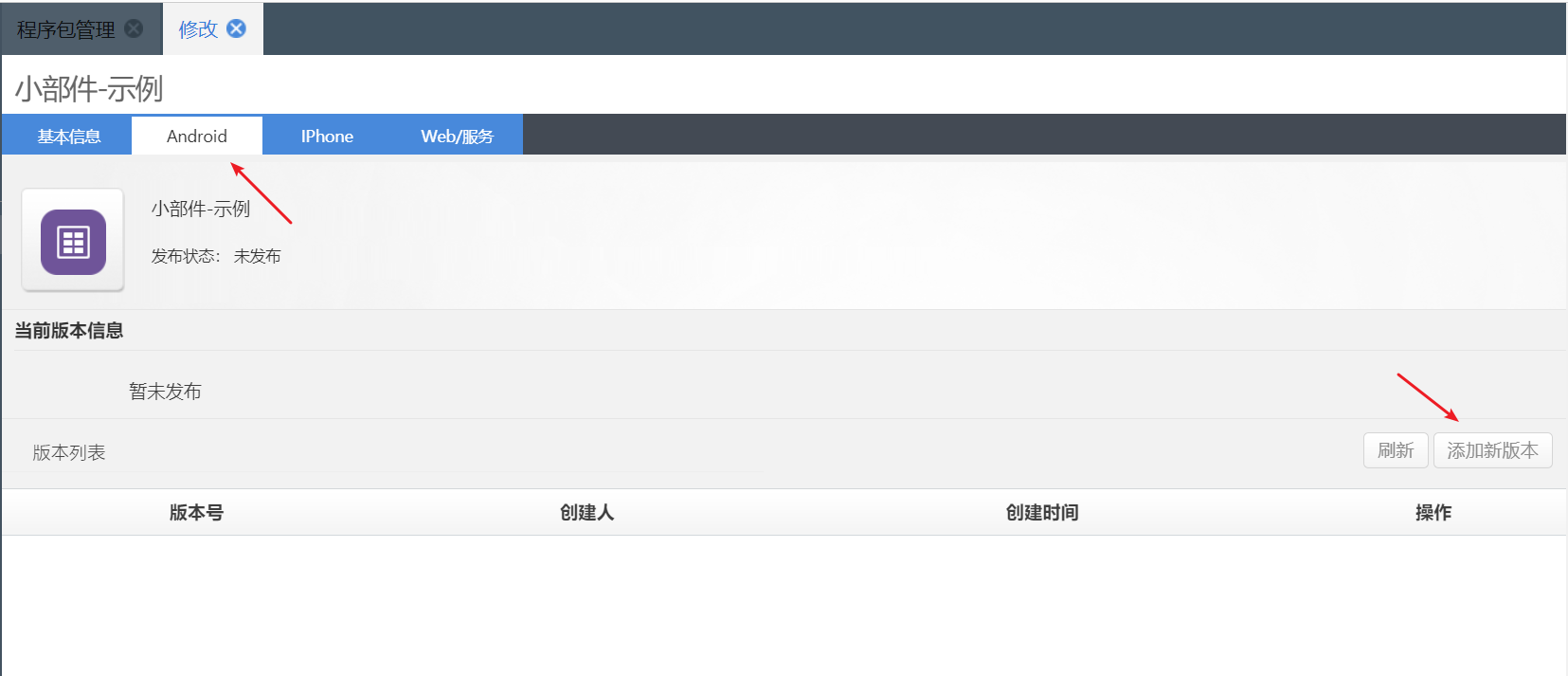
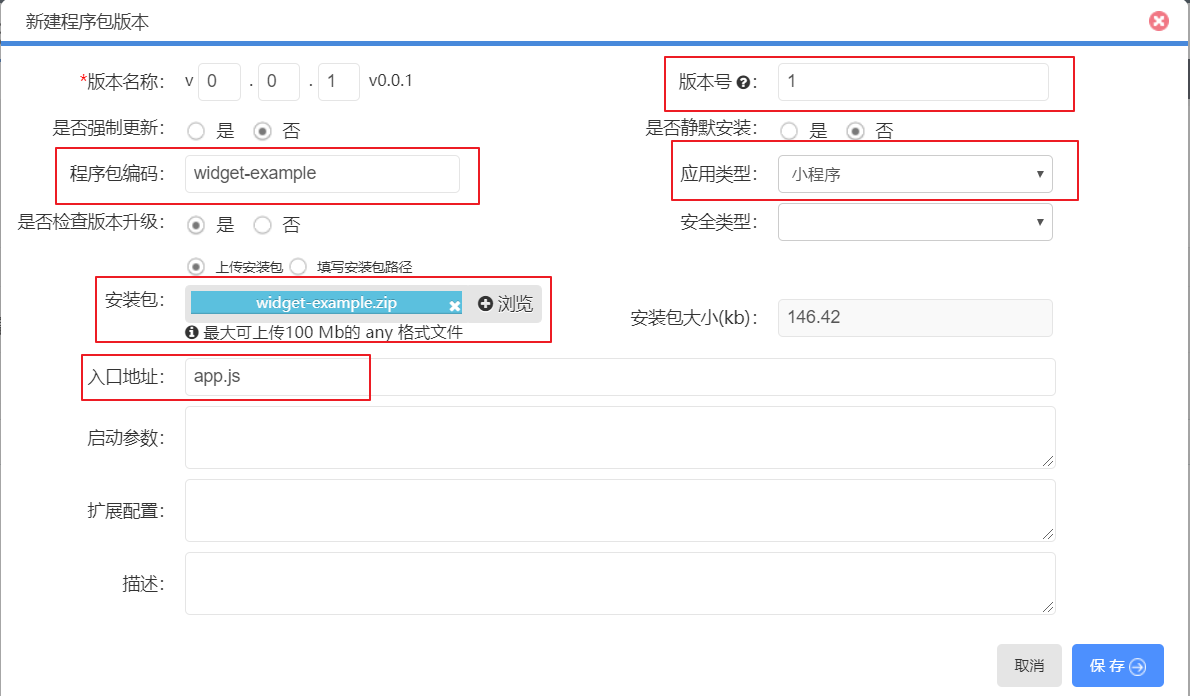
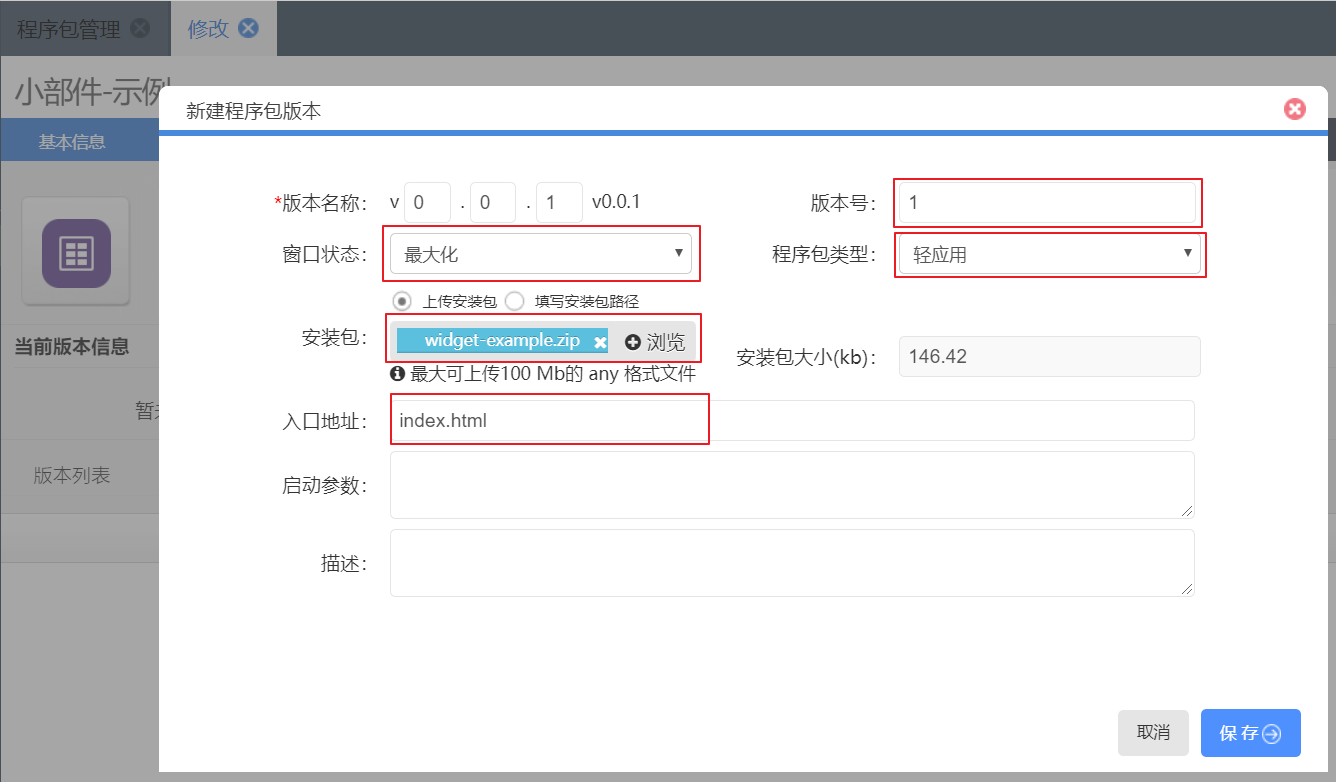
- 添加新版本
PS: Web/服务、IPhone同样需进行下面操作
- 新建程序包版本(移动端)
- 新建程序包版本(Web端)
# 发布程序包
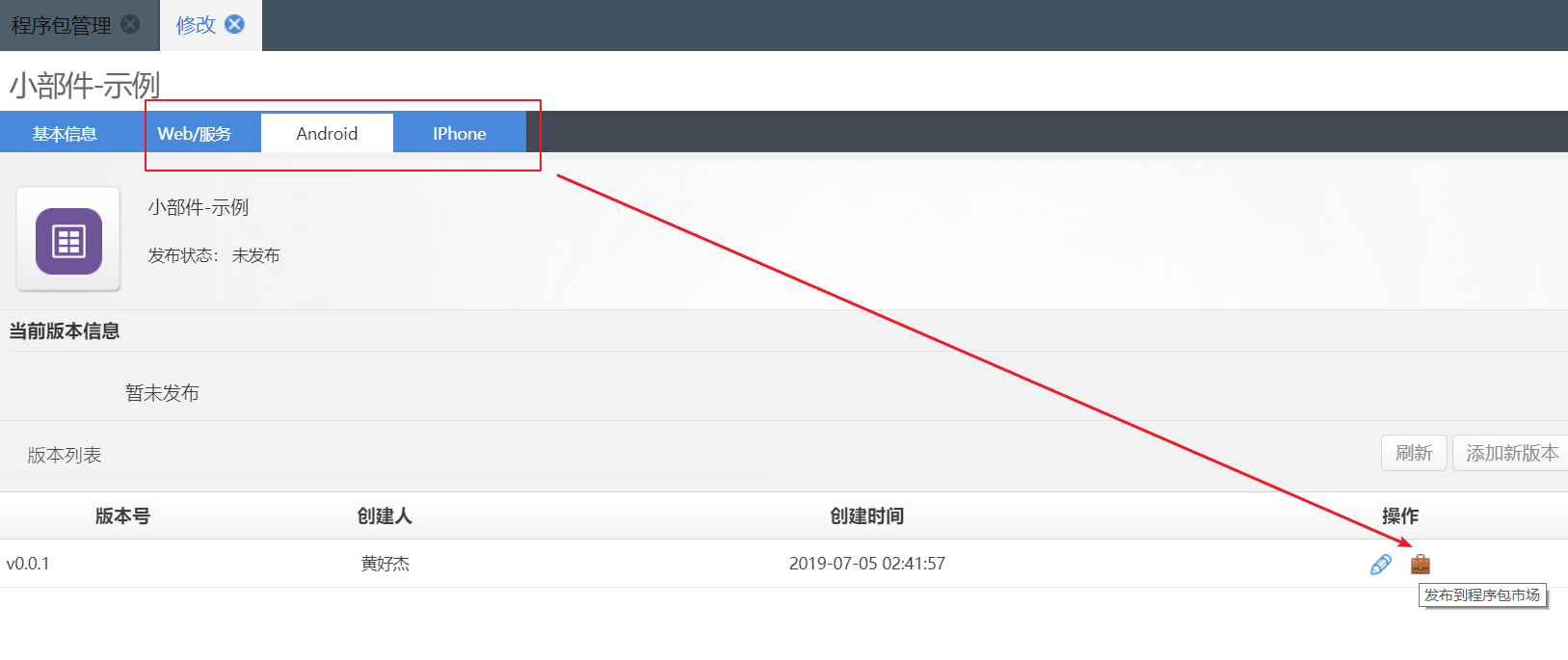
- 发布
PS: Web/服务、Android、Iphone都需添加程序包,发布到程序包市场
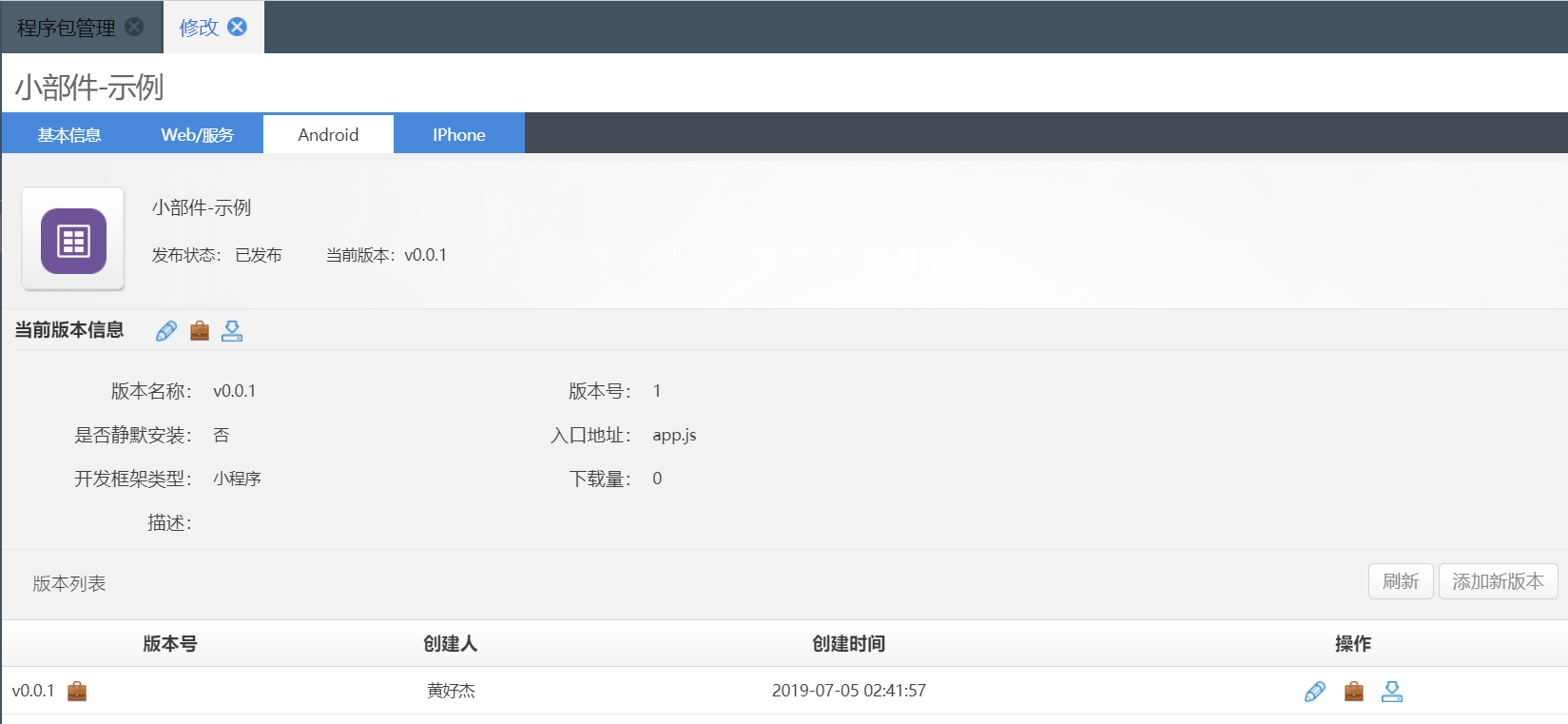
- 完成
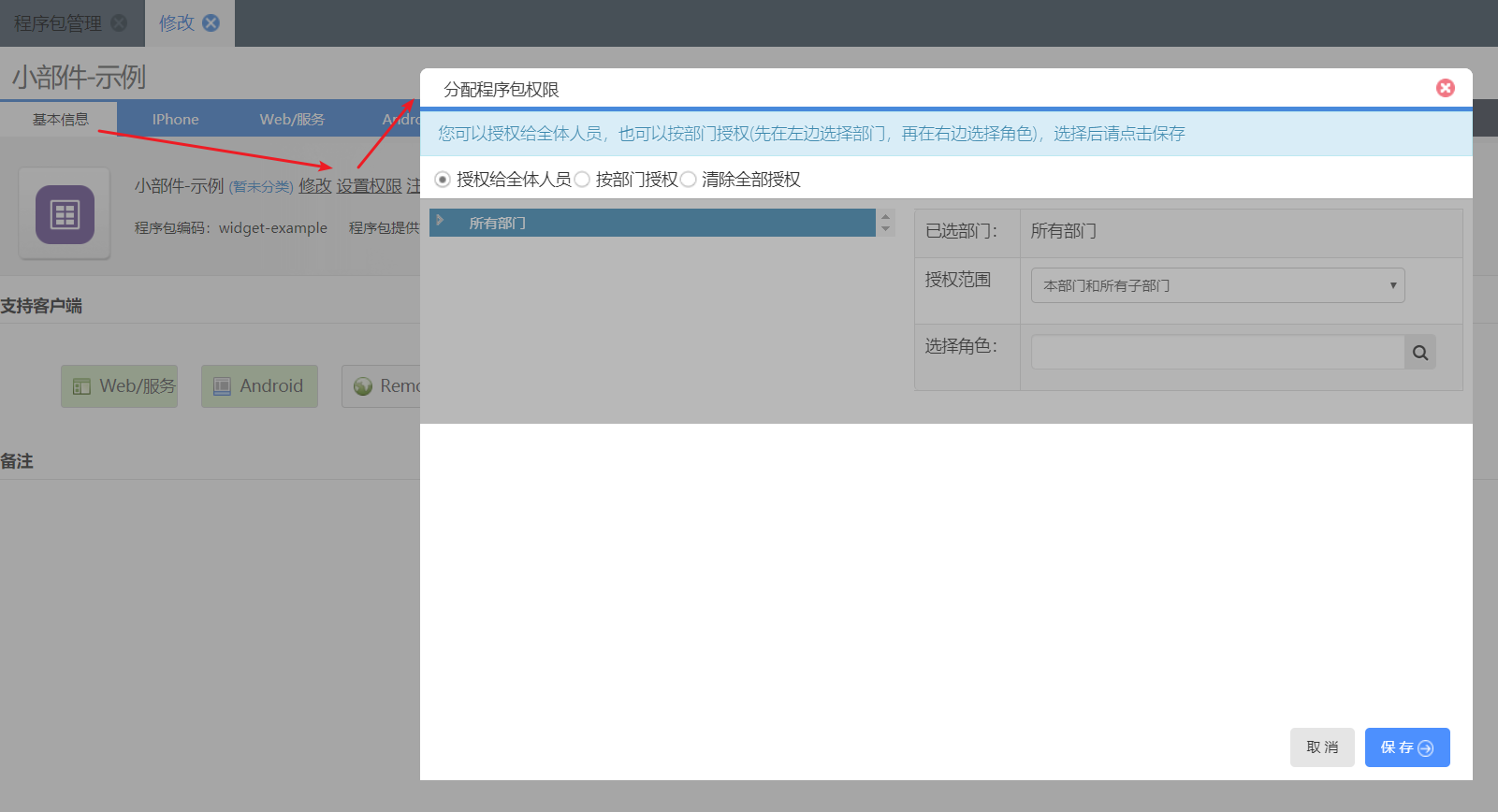
# 设置权限
- 选择此小部件的权限范围, 不在此权限内, 首页将不可见此小部件
# 首页管理
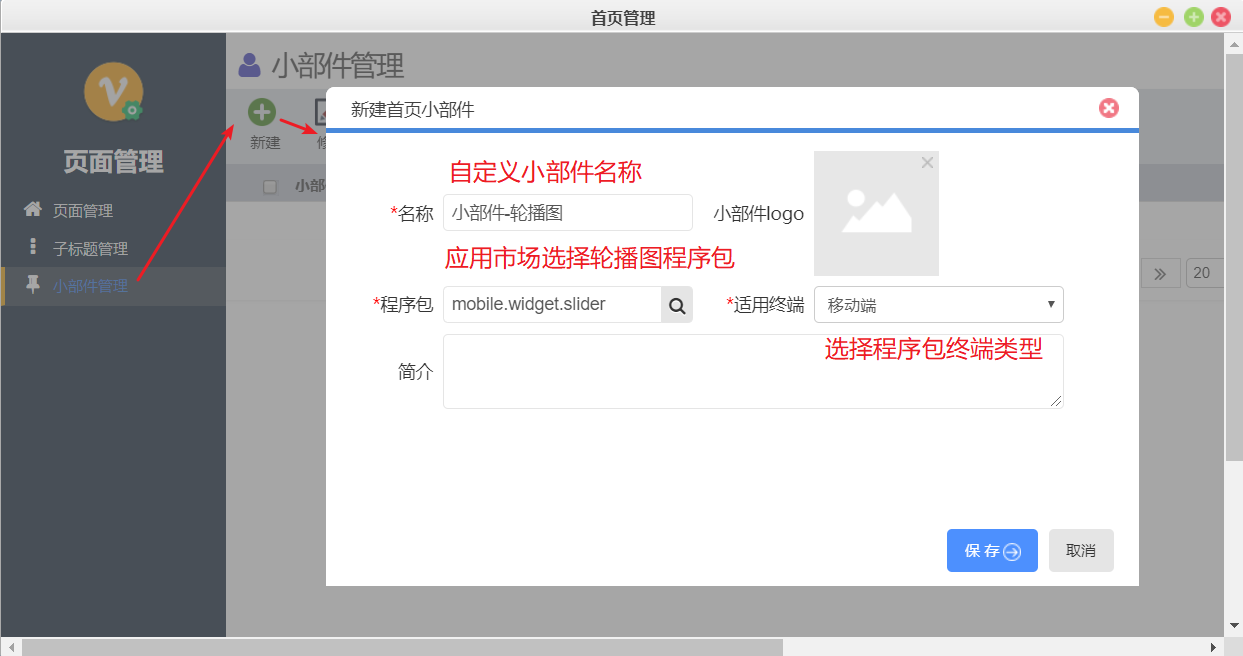
- 添加小部件到首页管理中
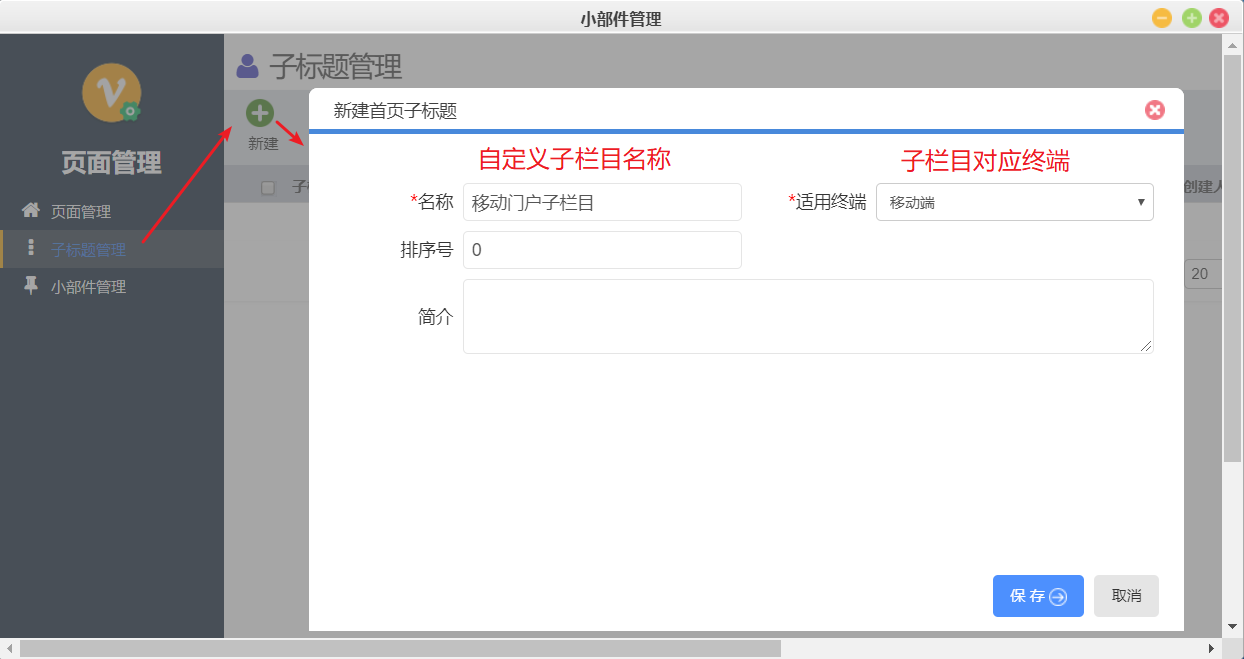
- 创建首页子标题
PS: 移动端同一首页存在多个子标题时,根据排序号大小前后排列
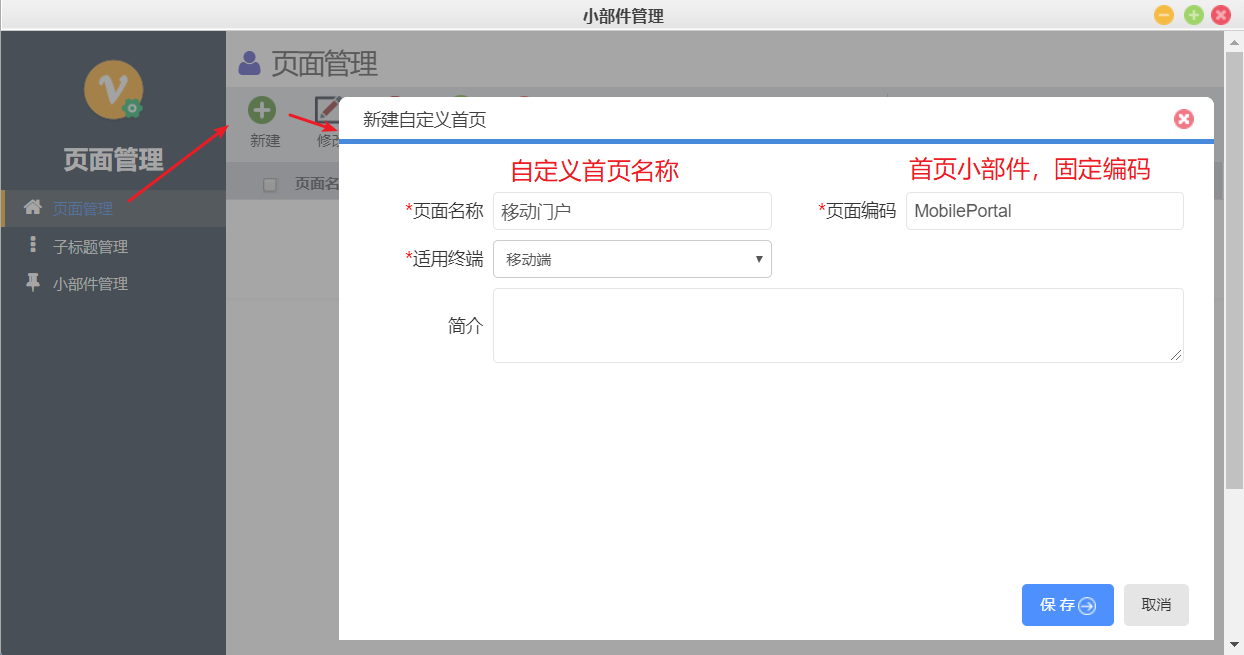
- 创建小部件首页
PS: 页面编码可更改,与首页小部件内接口编码保持一致即可
- 给小部件首页添加子标题
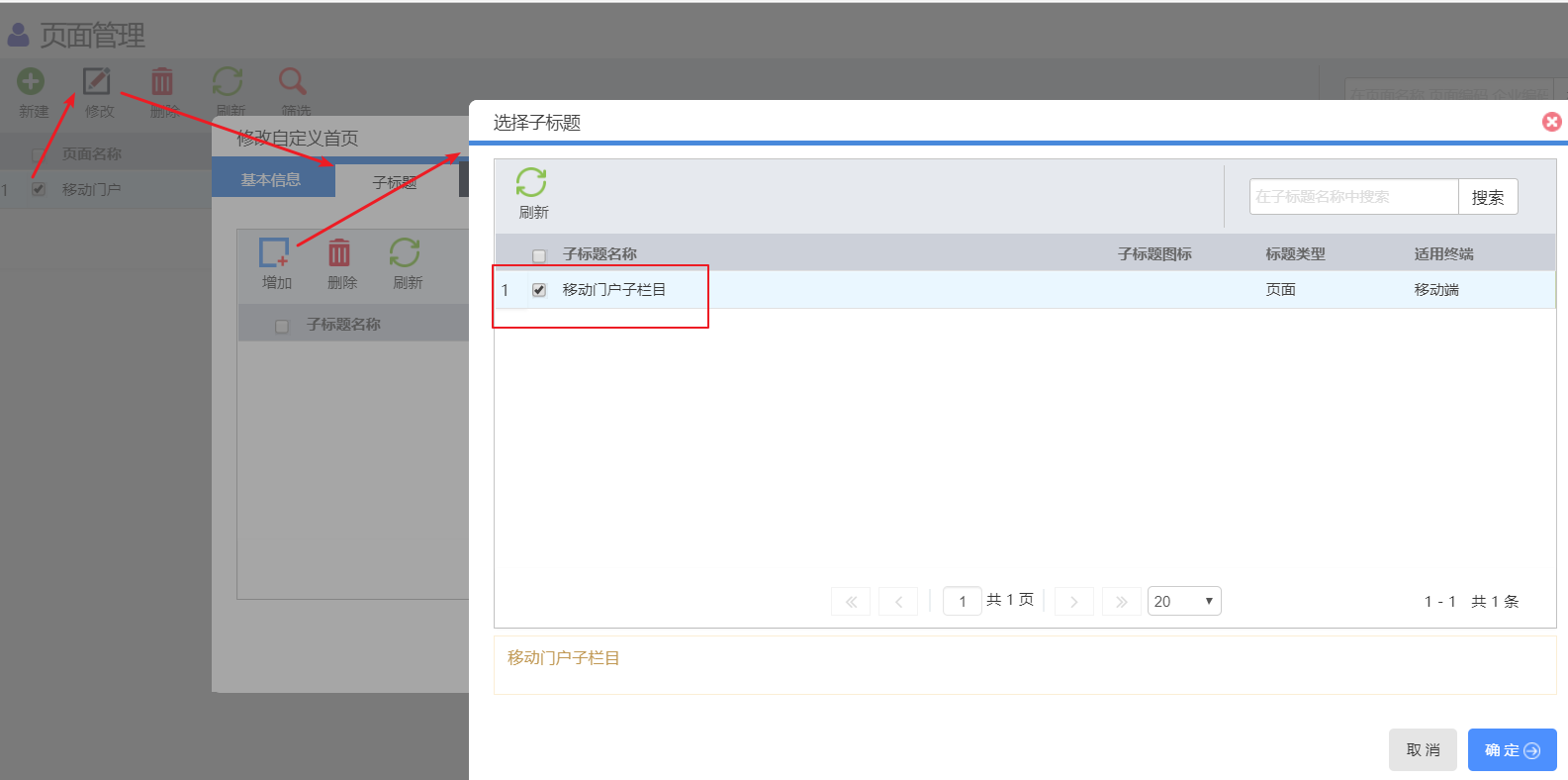
- 添加子标题后,进行子标题人员授权, 授权完成, 授权人员将在首页可见此标题内容
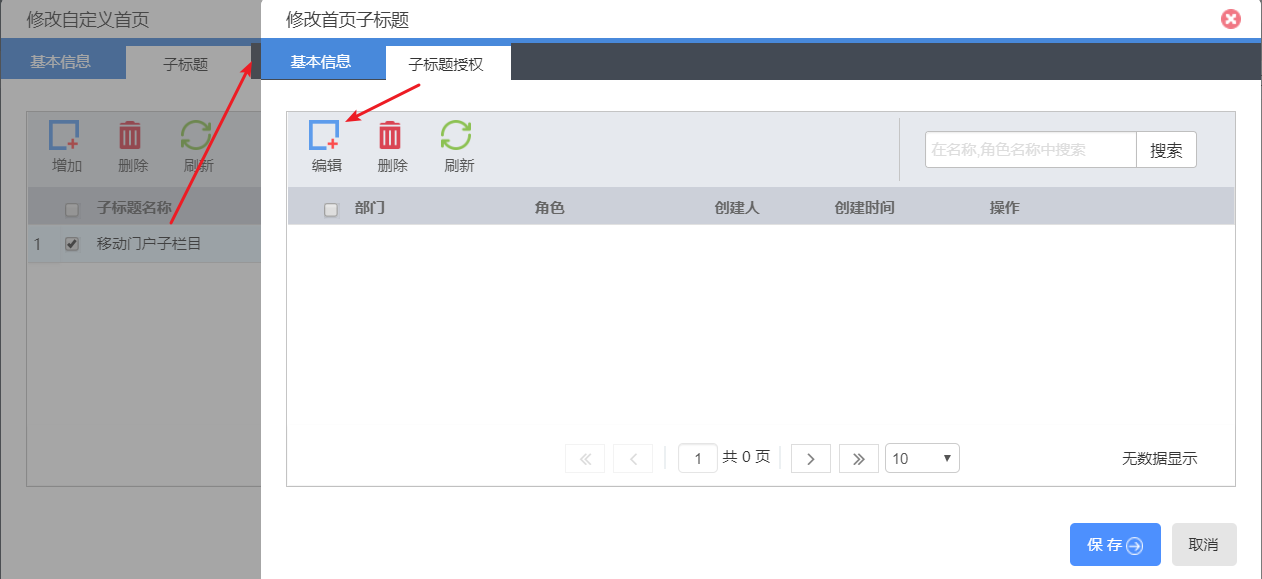
PS:PC端需同样进行以上操作
# 页面设计
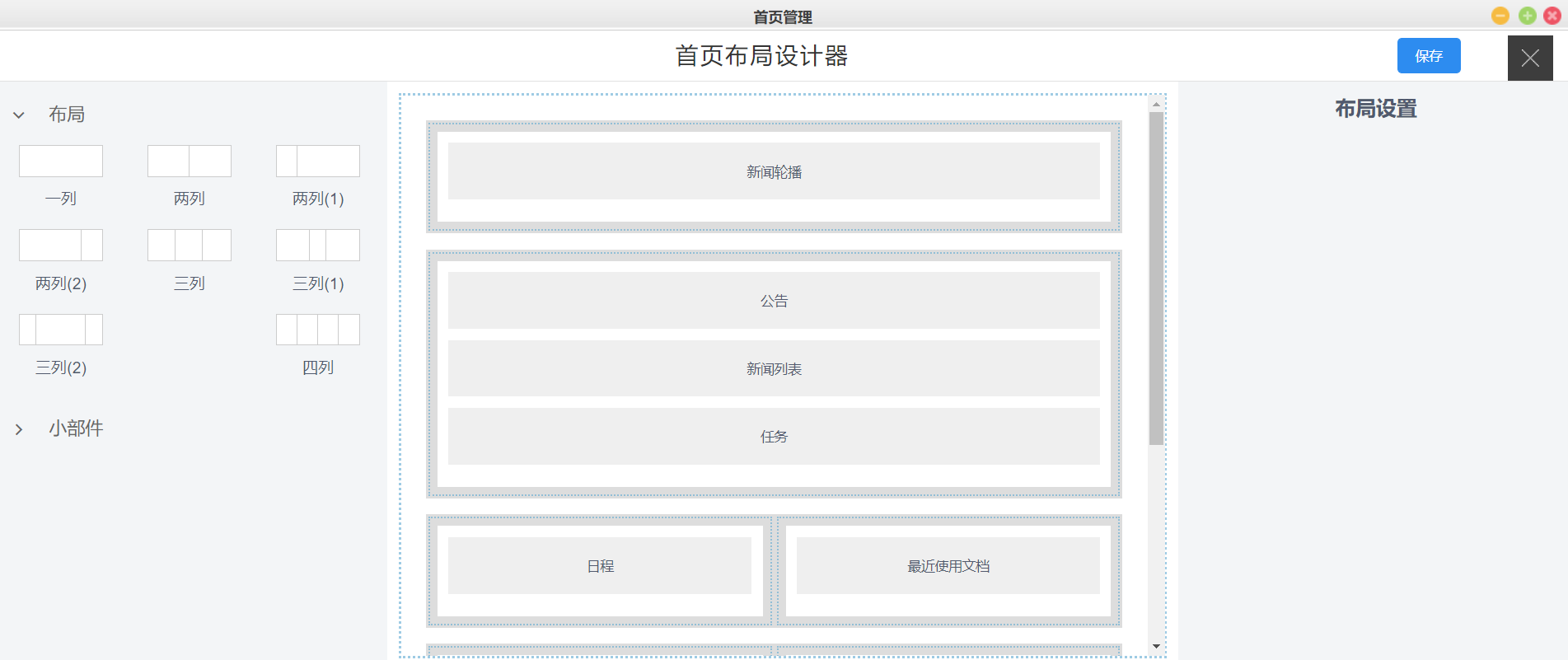
- 选择子标题管理中的设计页面,进行子标题页面设计
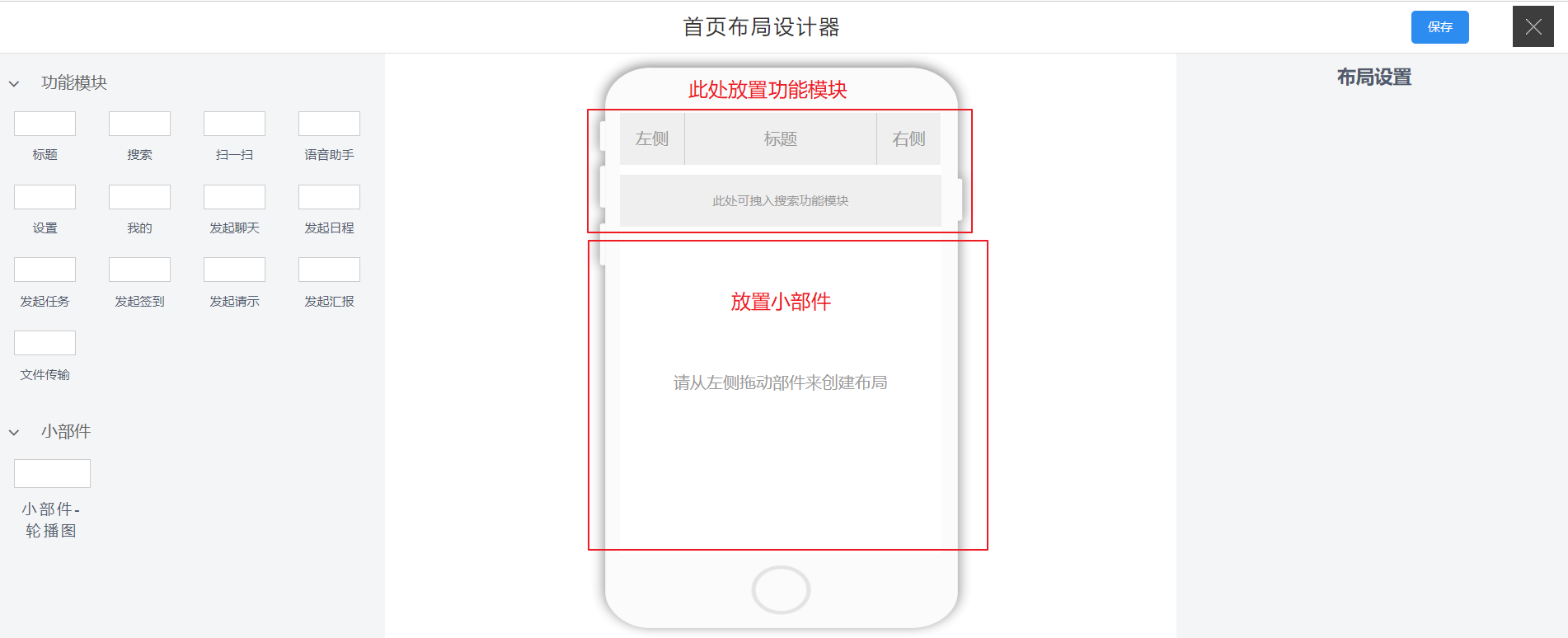
- 移动设计界面完成效果图
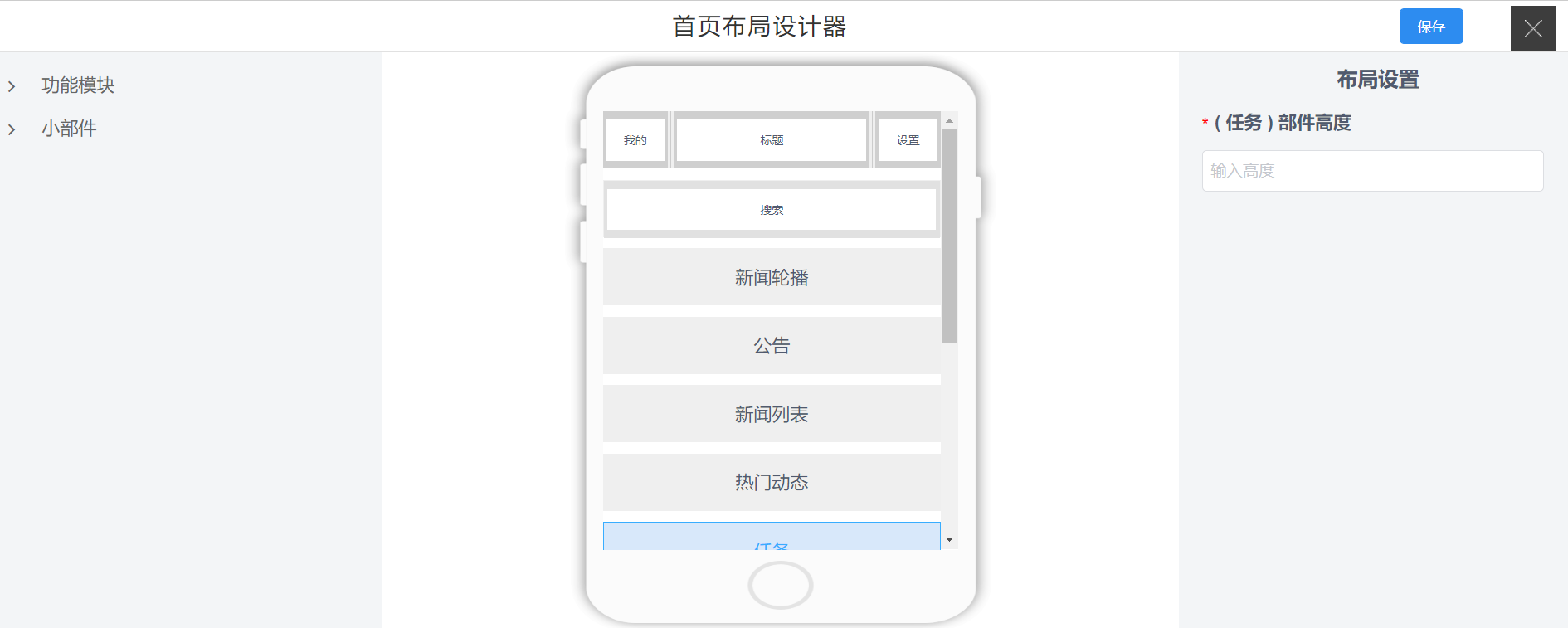
- PC设计界面完成效果图
# 平台打包配置
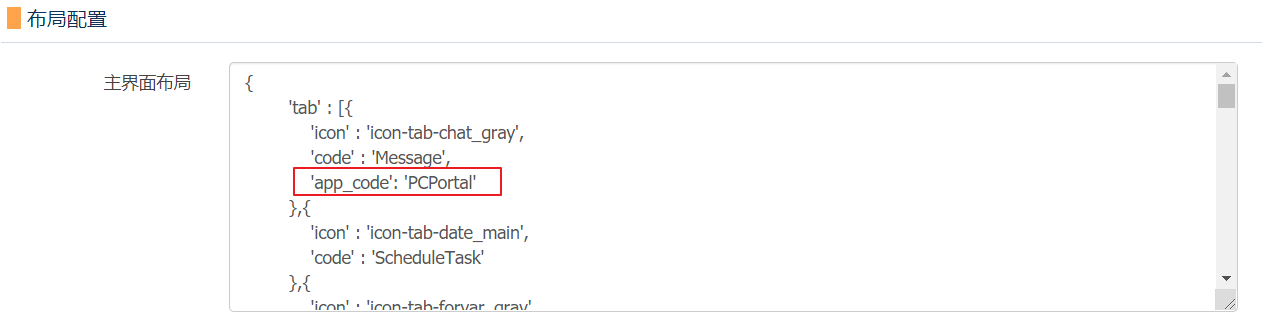
首页tab需重新配置, 打包安装使用。注意: 不同企业, 配置项名称有所不同
pc端
  {
      'icon' : 'icon-tab-chat_gray',
      'code' : 'Message',
      'app_code': 'PCPortal'
  }
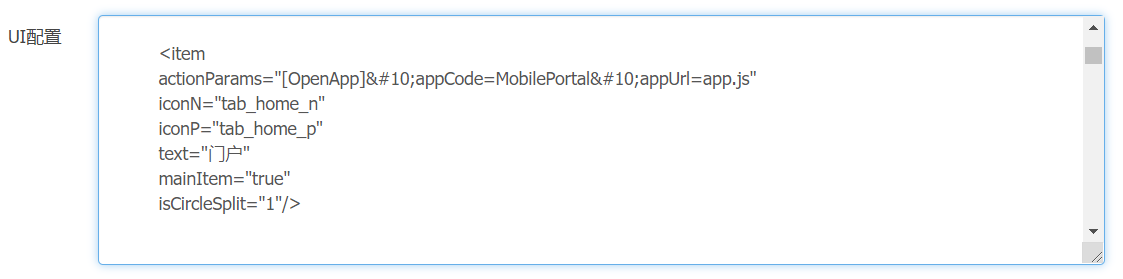
- ios端
<item
actionParams="[OpenApp] appCode=MobilePortal appUrl=app.js"
iconN="tab_home_n"
iconP="tab_home_p"
text="门户"
mainItem="true"
isCircleSplit="1"/>
- android端
<item
actionParams = "[OpenApp] appCode=MobilePortal appUrl=app.js"
iconN="tab_home_n"
iconP="tab_home_p"
text="门户"
mainItem="true"
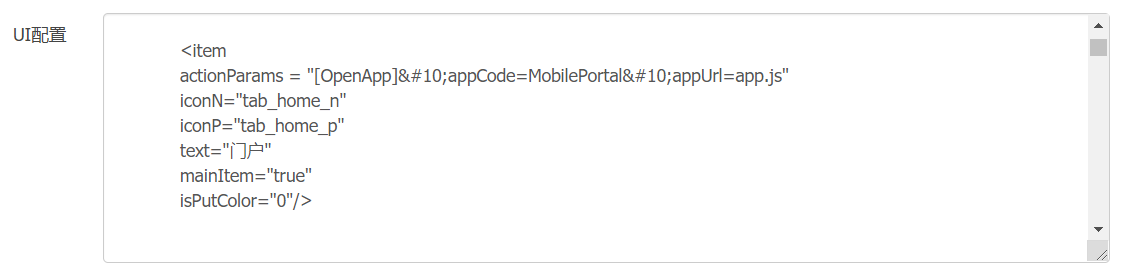
isPutColor="0"/>