# 调试应用
# 第一步:部署应用
将示例模板工程使用web服务器部署起来。例如 phpStudy、IIS、Tomcat、http-server等。
PS:使用高版本cordova的应用,需要在url增加 engine=cordova 参数。
# 第二步:生成二维码
可使用https://cli.im/url (opens new window)生成二维码,这样可避免手动输入url。
# 第三步:打开调试工具
link安装完成后,打开轻应用调试工具:
- iOS: 打开手机设置 - 找到聆客APP,点击进入 - 打开开发者调试开关
- Android: 在聆客APP - 我 - 关于 - 连续点击五次聆客图标
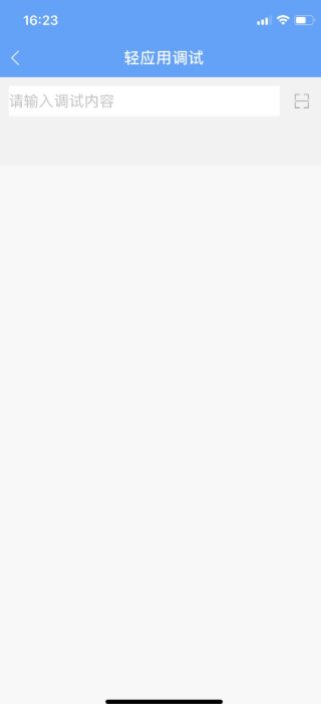
使用轻应用调试
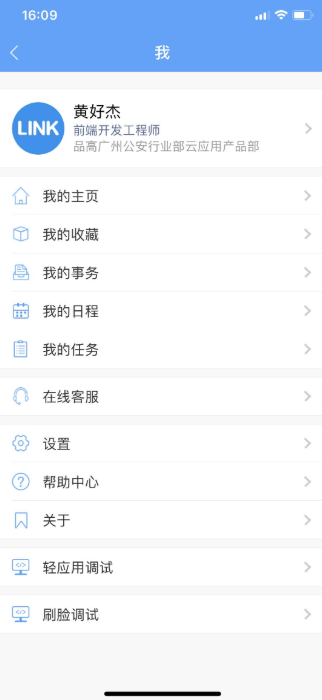
- iOS: 在聆客APP - 我 - 轻应用调试
- Android: 在聆客APP - 我 - 轻应用调试 - 打开远程地址
| 我的主页 | 调试页面 |
|---|---|
 |  |
# 第四步:开始调试
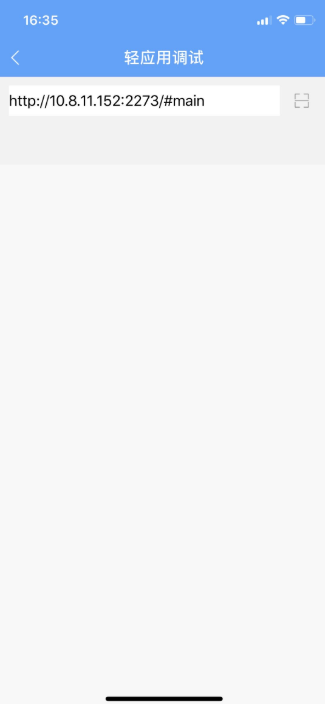
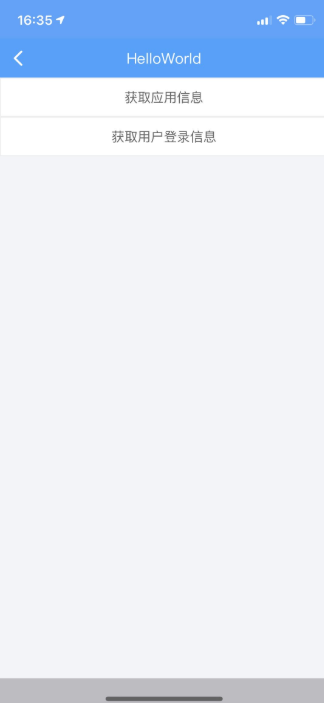
示例模板本地服务地址输入到轻应用调试中。
| 调试页面 | 示例模板运行页面 |
|---|---|
 |  |
# 调试进阶
除了以上提供的简单调试方式外,还有两种高级调试方式。
# 一、chrome://inspect/#devices
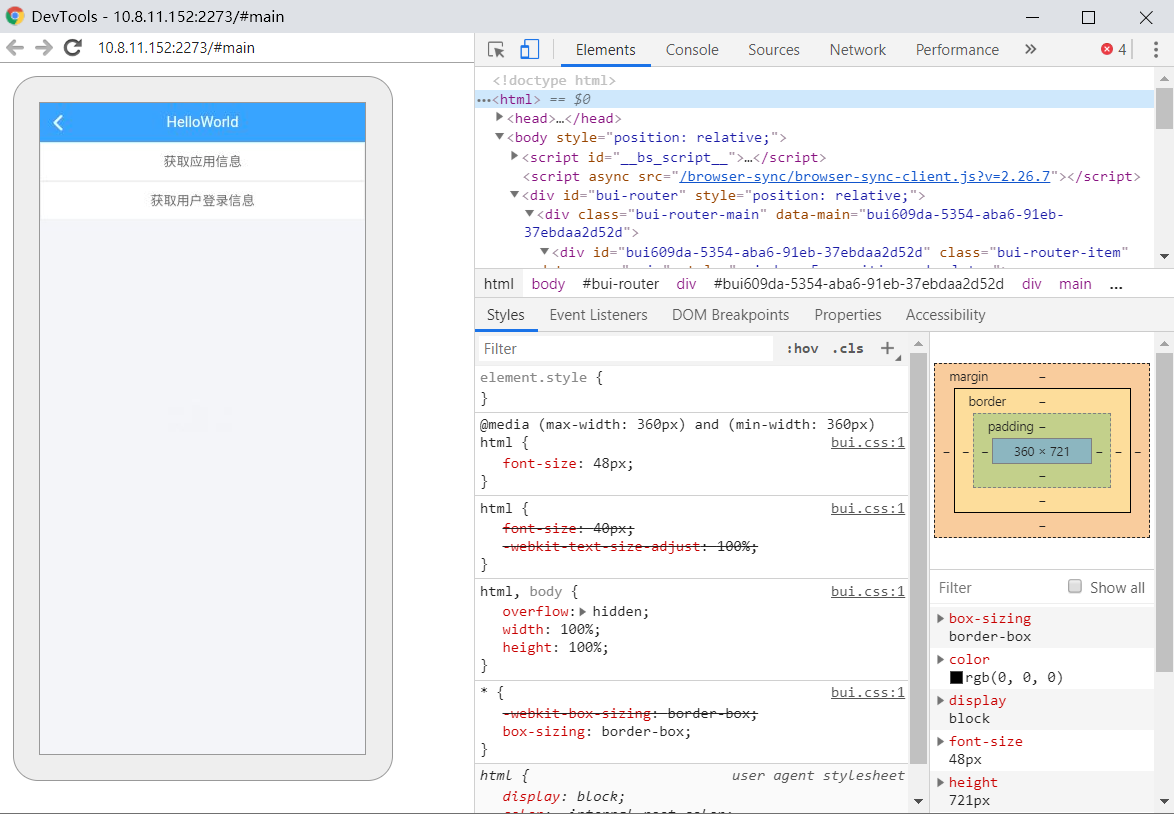
使用chrome://inspect/#devices工具进行调试, 可进行页面元素审查。
| 连接设备页面 | 示例模板运行页面 |
|---|---|
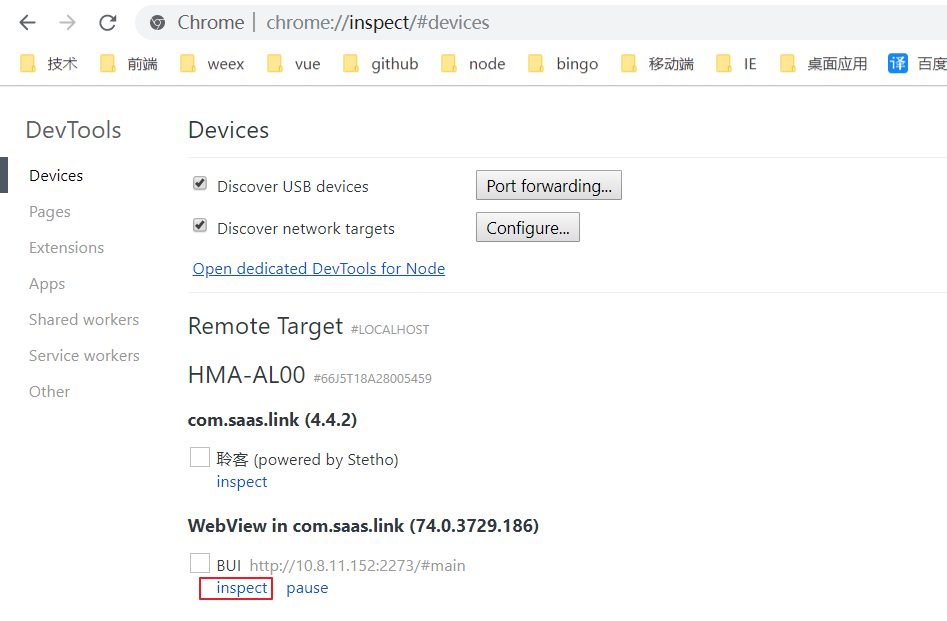 |  |
- 目前只适用于安卓手机,连接步骤:
- 使用数据线连接电脑。
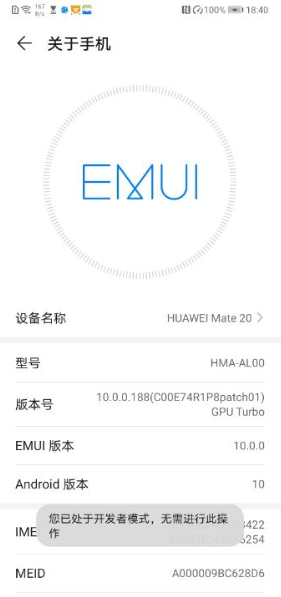
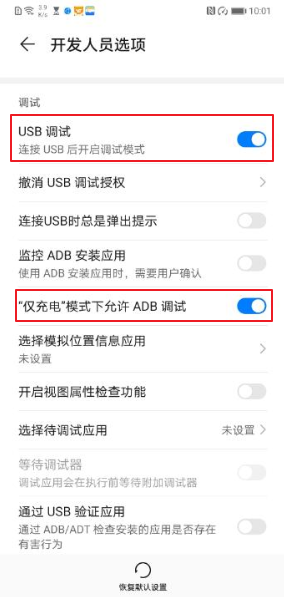
- 手机需开启开发者模式,一般开启方式:设置 - 关于手机 - 点击版本号。
| 开启开发者模式 | 开发者模式设置 |
|---|---|
 |  |
- 谷歌无法发现设备
- adb工具下载地址:http://pan.bingosoft.net:81/drive/share/open_sharepage/85a5315f-8f37-46fe-b522-0da5dbcd6575:bingo (opens new window)
- 解压后, 在当前解压目录调用adb.exe命令
- adb命令
- adb devices: 检查设备是否连接, 若连接显示异常, 调用下面两个命令。
- adb kill-server: 关闭服务。
- adb start-server: 开启服务。
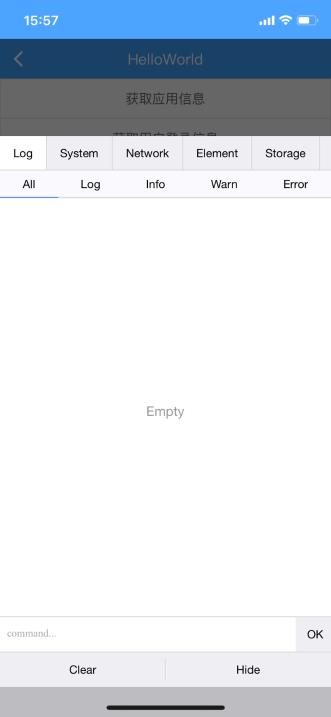
# 二、vConsole调试工具
- 引入vconsole.min.js文件
- 初始化vconsole
// var vConsole = new VConsole();